
9,90 €
(13,20 € / m²)
inkl. MwSt., zzgl. Versandkosten
Die folgenden Produkte sind garantiert passend für den HP OfficeJet Pro 8022 e
.jpg.thumb_100x100.jpg)
Lieferzeit 1-2 Werktage
 300 Seiten
 315 Seiten
 315 Seiten
 315 Seiten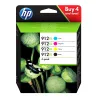
Aktuell nicht lieferbar
825 Seiten825 Seiten825 Seiten825 Seiten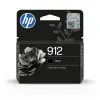
Lieferzeit 1-2 Werktage
300 Seiten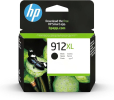
Lieferzeit 1-2 Werktage
825 Seiten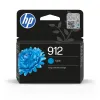
Lieferzeit 1-2 Werktage
315 Seiten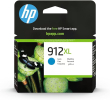
Lieferzeit 1-2 Werktage
825 Seiten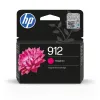
Lieferzeit 1-2 Werktage
315 Seiten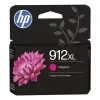
Lieferzeit 1-2 Werktage
825 Seiten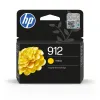
Lieferzeit 1-2 Werktage
315 Seiten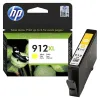
Lieferzeit 1-2 Werktage
825 Seiten* Der angegebene Preis pro Seite dient ausschließlich Vergleichszwecken und basiert auf den von den Herstellern angegebenen Reichweiten. Dazu wird der aktuelle Artikelpreis inkl. MwSt. unseres Onlineshops herangezogen. Die Hersteller verwenden für die Tests die internationalen Standards für Ausdrucke ISO/IEC 24711 und 24712. Das bedeutet vereinfacht Ausdrucke auf Normalpapier im Format DIN A4 mit fünf Prozent Deckung. Was bedeutet 5 % Deckung?
Der OfficeJet Pro 8022e ist ein Büro-Multifunktionsgerät aus HPs „e“-Serie: Drucken, Scannen, Kopieren und Faxen mit automatischem Dokumenteneinzug, Duplexdruck und WLAN. Er arbeitet mit vier Einzelpatronen der Familie HP 912 in Schwarz, Cyan, Magenta und Gelb – genau wie seine Geschwistermodelle, etwa der OfficeJet Pro 8014e. Einzelpatronen haben im Büro einen handfesten Vorteil: Es wird immer nur die Farbe ersetzt, die tatsächlich leer ist.
Beide Größen gibt es auch als Original-Multipack mit allen vier Farben. Für dieses Modell führen wir ausschließlich Original-Patronen – die e-Serie ist bei aktiviertem HP+ ohnehin an Originale gebunden.
Aus der Praxis unserer Bürokunden ist die Sache beim 8022e eindeutig: Die XL-Patronen liefern fast die dreifache Reichweite und senken den Seitenpreis deutlich – bei einem Gerät mit Fax und Dokumenteneinzug, das täglich läuft, ist die Standard-Größe schnell leergedruckt. Ein Satz XL-Patronen auf Vorrat erspart zudem den Druckstopp mitten im Arbeitstag; kühl, dunkel und originalverpackt gelagert halten die Patronen problemlos bis zum Einsatz.
Welche Patronen brauche ich für den 8022e?
Vier Einzelpatronen der Familie HP 912 (schwarz, cyan, magenta, gelb) – als
Standard- oder XL-Version, einzeln oder im 4er-Multipack. Die ähnlich nummerierten
HP 913 und HP 963 passen nicht.
Kann ich Standard- und XL-Patronen mischen?
Ja. Der Drucker verarbeitet beide Größen durcheinander – Sie können
also z. B. Schwarz als XL und die Farben als Standard einsetzen.
Was bedeutet das „e“ im Modellnamen?
Es kennzeichnet HPs „HP+“-Generation: Bei der Einrichtung kann das optionale
HP+-Programm aktiviert werden (mit HP-Konto und Instant-Ink-Testphase). Der Drucker
funktioniert aber auch ohne Abo mit einzeln gekauften Original-Patronen.
Was tun, wenn der 8022e eine Patrone nicht erkennt?
Patrone entnehmen und neu einsetzen, den Drucker über die Ein/Aus-Taste neu starten
und prüfen, ob die Firmware aktuell ist. Bleibt die Meldung bestehen, hilft meist ein
kompletter Stromaus-und-an-Zyklus.