Druckerpatronen nachfüllen
Wer die Druckkosten drastisch senken möchte, kann seine Canon, HP, Epson oder Brother
Druckerpatronen problemlos
selbst nachfüllen.
Keine andere Methode ist
günstiger und wegen des einfachen Aufbaus vieler
Tintenpatronen
ist das Auffüllen auch für Anfänger ohne
großen
Aufwand druchführbar.
Auf dieser Seite finden Sie eine
ausführliche Anleitung zum Wiederbefüllen von Canon
Pixma Tintenpatronen und Druckerpatronen.
In dieser Nachfüllanleitung geht es um das Befüllen
von Canon Pixma Single-Ink und Canon Druckkopfpatronen, welche die
Bezeichnung BCI-6, BCI-3EBK, CLI-8, PGI-5BK,
CLI-521, PGI-520BK, CLI-526, PGI-525PGBK, PG-37, PG-40, PG-50, CL-38,
CL-41, CL-51 und CL-52 tragen.
Dafür stehen Ihnen mehrere Methoden zur Verfügung,
die
wir
Ihnen nun ausführlich vorstellen möchten.
Für den Refill
werden speziell abgestimmte Nachfülltinten,
Spritzen und
optional Refill-Adapter und ein Canon Chip Resetter benötigt.
Befüllen der Canon Pixma CLI-8,
CLI-521, CLI-526, PGI-525PGBK, PGI-520BK
und
PGI-5BK Druckerpatronen
Die aktuellen Pixma-Patronen haben die Bezeichnung CLI-521
und PGI-520BK. Zur Zeit gibt es sechs unterschiedliche Patronen in den
Farben Textschwarz, Photoschwarz, Cyan, Magenta, Gelb und Grau.
Alle Canon Single-Ink Patronen sind mit einem Chip ausgestattet, der
sich
problemlos mit dem passenden
Canon
Chip Resetter zurücksetzen
lässt. Alternativ kann man auch ohne Chip-Resetter
befüllen, dann
funktioniert jedoch die Tintenfüllstandsanzeige des Druckers
nicht mehr.
Die vorherigen Patronen Generation CLI-8 und PGI-5BK
sind
die wohl meist verkauften Canon Patronen Europas. Es gibt insgesamt
acht verschiedene Farb- und Schwarzpatronen. Sieben Patronen haben eine
Füllmenge von je 13 ml und die etwas dickere Schwarzpatrone
PGI-5BK (für den Textdruck) fasst 28 ml. Diese Canon Patronen
haben ein Plastikgehäuse, das in zwei Kammern aufgeteilt ist.
In
der ersten Kammer befindet sich ein Schwamm, der sich mit Tinte
vollsaugt und diese beim Druckvorgang nach Bedarf abgibt. Die andere
Kammer ist hohl und wird als Tintentank genutzt.
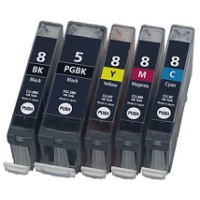
 Canon Tintenpatronen PGI-5BK und CLI-8
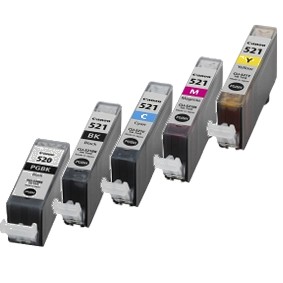
Canon CLI-521 und PGI-520BK
Tintenpatronen
Canon Tintenpatronen PGI-5BK und CLI-8
Canon CLI-521 und PGI-520BK
Tintenpatronen
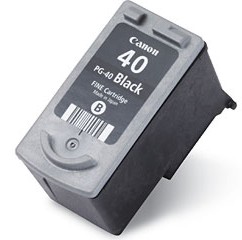
 Canon PG-40
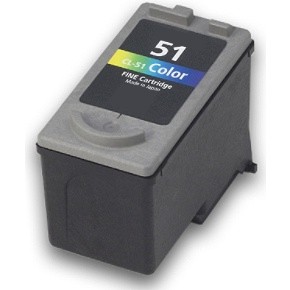
Druckerpatrone Canon CL-41 Druckerpatrone
Inhaltsverzeichnis:
Canon PG-40
Druckerpatrone Canon CL-41 Druckerpatrone
Inhaltsverzeichnis:
Anleitung
der Durchstich-Methode zum
Befüllen von Canon Tintenpatronen
Für die Druchstech-Methode benötigen Sie folgende
Utensilien:
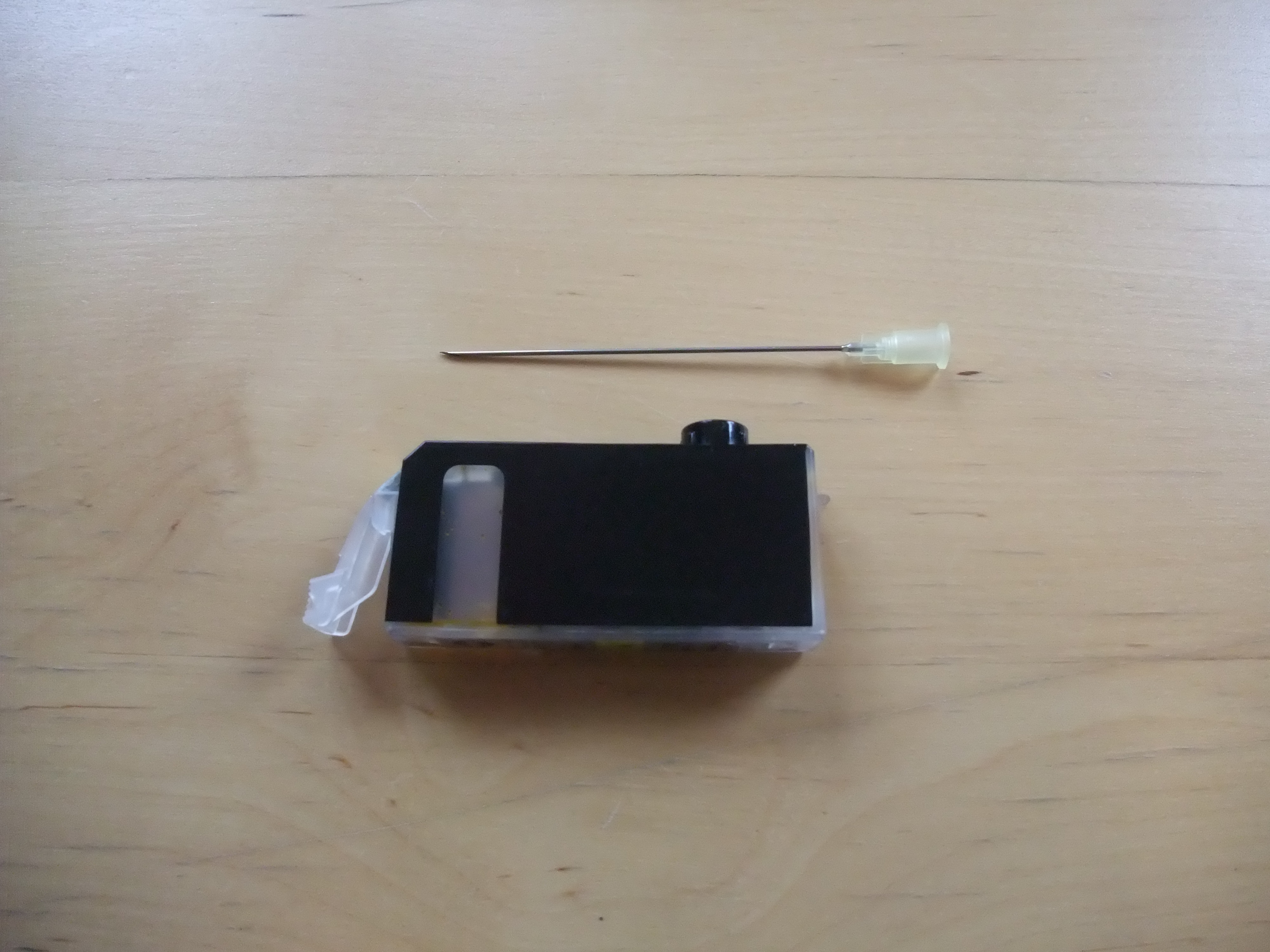
Sie benötigen eine passende Spritze mit einer
Kanülenlänge von mindestens 5 cm. Unsere
Angebote von Tinten haben immer eine passende Spritze mit dabei. Andere Spritzen mit weiteren Kanülenlängen finden
hier.
Auf dem unteren Bild sehen Sie unsere
Kanüle.
Für das Bohren des Befülllochs
benötigen Sie
unseren
Handbohrer oder einen passenden 2 mm Bohrer für eine
Bohrmaschine.
Es ist ratsam, den Arbeitsplatz mit einer Zeitung auszulegen. Beim
ersten Refill ist es möglich, dass Sie Tintenflecken
verursachen, die sich nur schwer aus Kleidung usw. entfernen lassen.
Nach
mehrmaligem Üben geht der Refill sauber und
schnell
von der Hand.
- Erster
Arbeitsschritt: Bohren Sie ein Loch in die
Tintenpatrone
Als Erstes müssen Sie mit einem Bohrer ein Loch
in die Canon
Patrone bohren. Nehmen Sie dazu den passenden Handbohrer (oder
eine
Bohrmaschine) und drehen Sie vorsichtig ein Loch in die auf dem unteren
Bild beschriebene Position. Sie sollten nur die Plastikwand der
Patrone durchbohren und müssen aufhöhren, sobald Sie
den
Schwamm erreicht haben. Ansonsten könnte sich der Schwamm um
den Bohrmaschinen-Bohrer drehen. Mit unserem Handbohrer kann Ihnen das
allerdings nicht passieren.
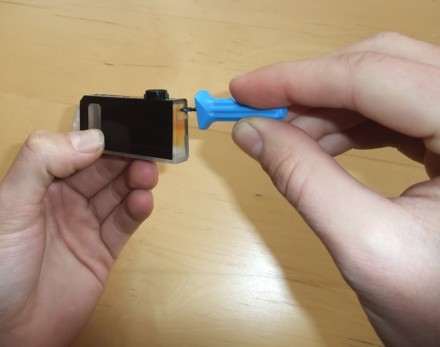 Bild
1: Loch in die Canon Patrone bohren
Bild
1: Loch in die Canon Patrone bohren
- Zweiter
Arbeitsschritt: Kanüle in die Patrone schieben
Nehmen Sie die Kanüle (ohne Spritzenkolben) und
führen diese
durch das Bohrloch langsam und gerade am Boden entlang
Richtung
Hohlkammer (Hohlkammer = die Kammer ohne Schwamm). Beide
Kammern
sind durch eine schmale Öffnung miteinander verbunden. Durch
diese
Öffnung müssen Sie die Kanüle schieben.
Danach
können Sie durch die Patrone sehen, ob die
Kanüle
in der richtigen Position ist.
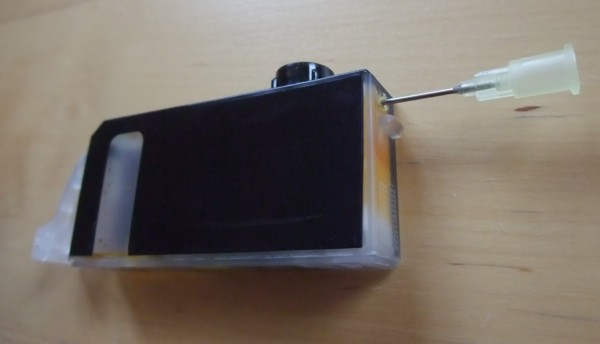 Bild
2: Kanüle in die Patrone einführen
Bild
2: Kanüle in die Patrone einführen
- Dritter
Arbeitsschritt: Tinte mit der Spritze aufziehen und die
Patrone befüllen
Nun nehmen Sie den Spritzenkolben und ziehen die
erforderliche Menge
Tinte auf (Bild 3). Das können Sie entweder mit oder ohne
eine andere
Kanüle machen. Für eine komplett leere Patrone
entnehmen Sie
die Tintenfüllmenge aus folgender Liste. Bitte nicht mehr
Druckertinte
einfüllen als angegeben.
Hier
finden Sie weitere
Informationen über Dye-based und pigmentierter
Nachfülltinte.
Falls Sie eine Tintenpatrone befüllen, bei der der
Schwamm
noch
nicht
komplett trocken ist, nehmen Sie ca. 3 ml weniger
Canon
Druckertinte als in der Liste
angegeben.
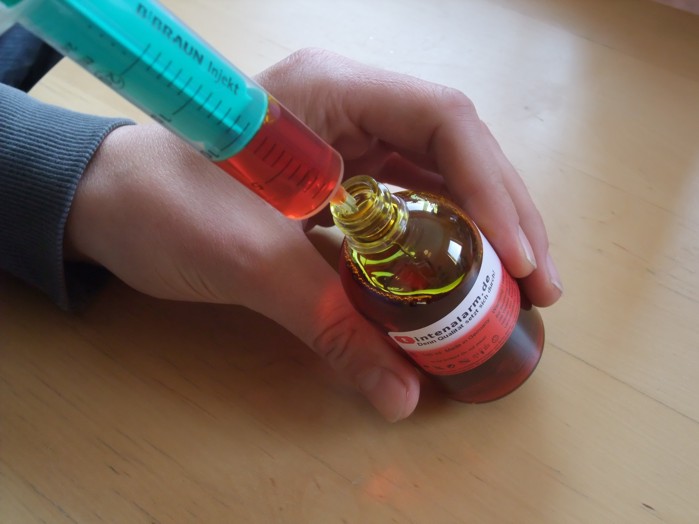 Bild
3: Nachfülltinte in die Spritze aufziehen
Bild
3: Nachfülltinte in die Spritze aufziehen
Stecken Sie nun den Spritzenkolben in die Kanüle, die Sie
vorher in
die Patrone geschoben haben. Jetzt füllen Sie die Hohlkammer
der
Patrone mit Tinte. Dabei halten Sie die Tintenpatrone senkrecht mit der
Hohlkammer nach unten (Bild 4).
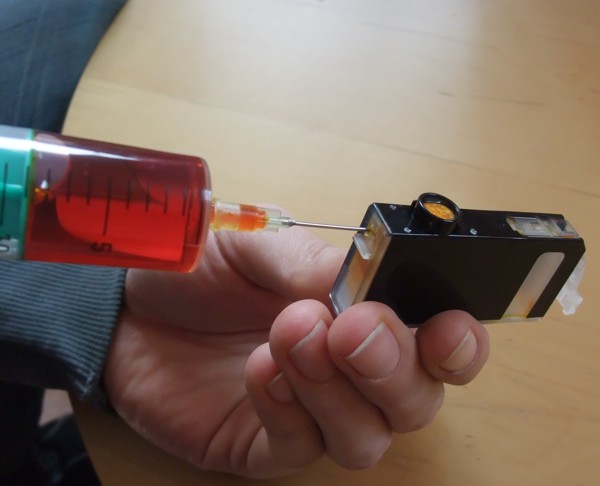 Bild
4: Canon Patrone langsam befüllen
Bild
4: Canon Patrone langsam befüllen
Nachdem die Hohlkammer mit
Nachfülltinte
befüllt ist, stellen Sie die Patrone wieder waagerecht hin,
damit
sich der Schwamm mit Tinte vollsaugen kann.
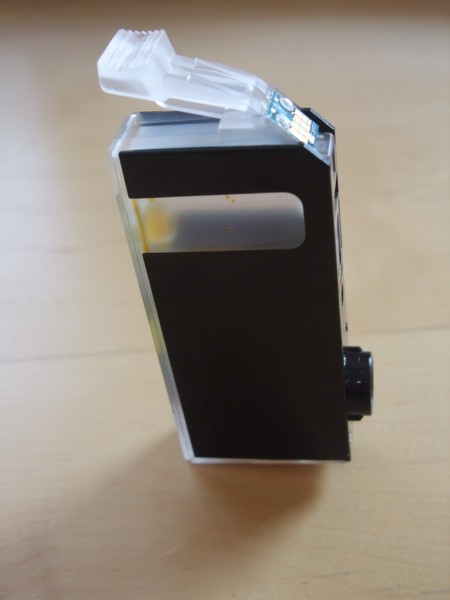 Bild
5: Canon Tintenpatrone aufrecht hinstellen
Bild
5: Canon Tintenpatrone aufrecht hinstellen
Halten Sie nun die
Tintenpatrone mit dem Bohrloch senkrecht nach unten, bis keine
Nachfülltinte mehr von der Hohlkammer in die Kammer mit dem
Schwamm nachfließt. Den Spritzenkolben und die
Kanüle
müssen Sie dafür nicht entfernen.
Anschließend
müssen
Sie die Hohlkammer mit der restlichen Tinte erneut befüllen
(Bild
6). Nachdem Sie die Hohlkammer zum zweiten Mal befüllt haben,
ist
der Befüllvorgang abgeschlossen. Danach keine weitere Tinte
nachfüllen - diese würde nur wieder herauslaufen.
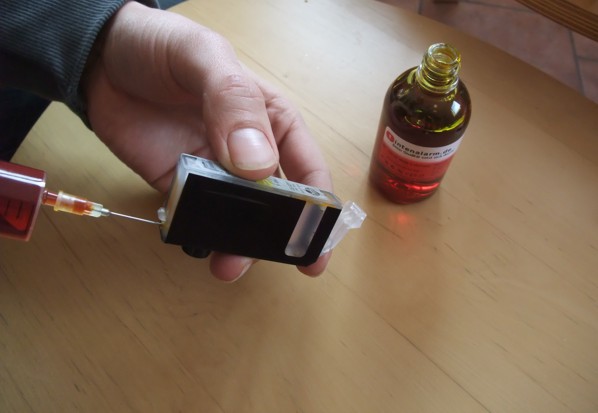 Bild
6: Hohlkammer der Patrone befüllen
Bild
6: Hohlkammer der Patrone befüllen
- Vierter
Arbeitsschritt: Testen Sie die befüllte Patrone
Das Bohrloch müssen Sie nach dem Befüllen
nicht mehr
verschließen. Testen Sie aber vor dem Einsetzen
in den Drucker,
ob
Tinte aus dem Bohrloch austritt. Normalerweise ist das aber nicht der
Fall. Falls doch Tinte ausläuft, lassen Sie diese einfach
abtropfen, denn dann haben Sie zu viel Tinte eingefüllt.
Die Canon Tintenpatrone
ist nun fertig nachgefüllt und Sie können diese
wieder in
den Drucker einsetzen. Nun haben Sie die Wahl, ob Sie bei
abgeschaltener
Tintenfüllstandsanzeige
weiterdrucken oder ob Sie den Chip auf der Patrone resetten
(zurückstellen). Nach dem Reset wird die
Patrone
wieder als "voll" erkannt und Sie können mit funktionierender
Füllstandsanzeige weiterdrucken, bis die Tinte in der Patrone
wieder verbaucht ist.
- Fünfter
Arbeitsschritt: Tintenfüllstand deaktivieren oder
den Patronen-Chip resetten
Zur Anzeige des Tintenfüllstandes ist auf jeder
aktuellen
Canon
Patrone ein Chip montiert. Dieser zählt den Füllstand
herunter
und nachdem die Patrone leergedruckt ist, erscheint eine Meldung, dass
Sie
die Patrone wechseln sollen. Wir zeigen Ihnen hier
Schritt für Schritt die nötigen Einstellungen um den
Canon Drucker zu überlisten.
Anleitung
zum
Befüllen von Tintenpatronen mit unserem Refill-Adapter
Für die Adapter-Methode benötigen Sie folgendes Druckerzubehör:
- Ihre leere Canon
Pixma
Tintenpatrone
- passende Spritze zum
Befüllen
- Set
mit Refill-Adapter, Bohrer und Verschluss-Stöpsel
- speziell
abgestimmte Canon
Pixma Nachfülltinte
Hier finden Sie unsere
Nachfüllanleitung im PDF-Format
Tintenfüllstandsanzeige
deaktivieren
Der Tintenfüllstand kann erst deaktiviert werden, wenn der
Patronenchip dem Drucker eine komplett leergedruckte Patrone meldet.
Falls Sie die Tintenpatrone schon vorher nachfüllen,
können Sie einfach weiterdrucken und warten bis die
entsprechende Meldung (folgende Tinte ist möglichweise
aufgebraucht) angezeigt wird.
Vor dem
deaktivieren der
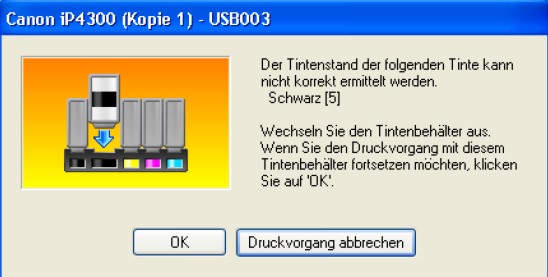
Tintenfüllstandsanzeige erscheinen folgende Meldungen:
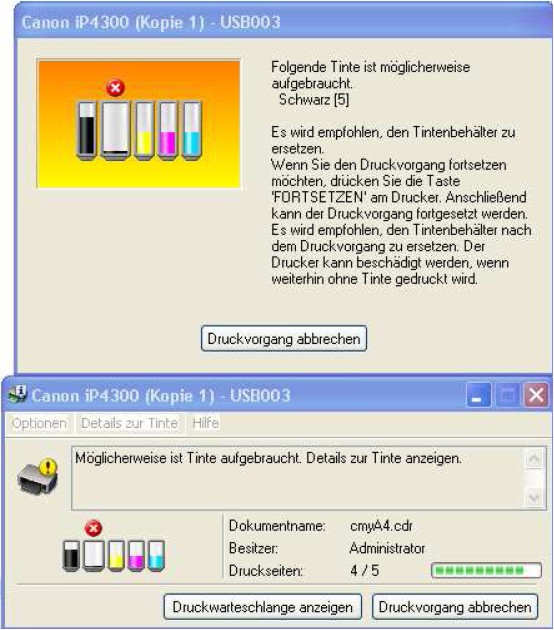
Wenn
der Chip der Meinung ist, dass die Patrone leer sein
könnte, kommt die Meldung auf dem oberen Bild. Im
Statusmonitor erscheint ein roter Kreis mit weißem Kreuz
über
der Patrone. Klicken Sie dann "Druckvorgang
fortsetzen" an.
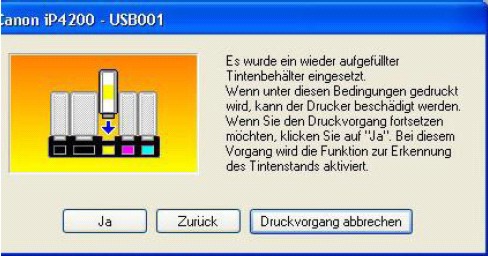
Nach
einigen weiteren Seiten bekommen sie die obere Meldung angezeigt.
Drücken Sie auf "OK".
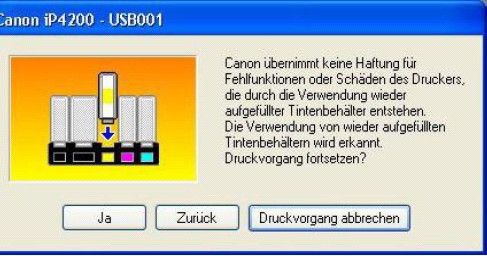
Einige
gedruckte Seiten später kommt diese Meldung. Beim
letzten Satz hat sich Canon verschrieben. Es sollte eigentlich
heißen:
"Bei diesem Vorgang wird die Funktion zur Erkennung des
Tintenstands deaktiviert." Drücken Sie auf
"Ja", um die Erkennung des
Tintenfüllstandes zu deaktivieren.
In
dieser Meldung weißt Canon auf mögliche Risiken
hin.
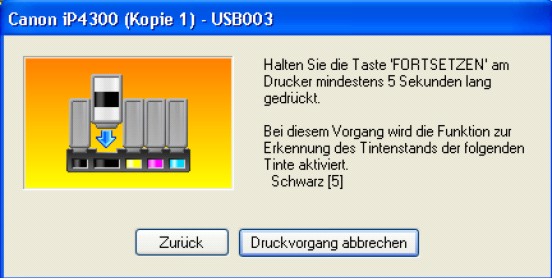
Jetzt
kommt die eigentliche Deaktivierung. Dort hat sich Canon ein
drittes Mal verschrieben. Sie ahnen es sicher schon. Das letzte Wort im
letzten Satz soll "deaktiviert" heißen.
Drücken Sie die Fortsetzen-Taste am Drucker, bis die Meldung
verschwindet.
Die Taste
müssen Sie mindestens
fünf Sekunden lang gedrückt halten.

Das
ist die "Fortsetzen"-Taste am Canon Pixma Drucker.
Sollten Sie zu einem späteren Zeitpunkt wieder eine original
Canon
Druckerpatrone einlegen, wird die Tintenfüllstandsanzeige
wieder
automatisch aktiviert.
Druckerpatrone
mit Canon Chip Resetter zurückstellen
Wenn Sie mit funktionierender Füllstandsanzeige drucken
möchten, kommen Sie an einem Patronen-Reset nicht
vorbei. Den
Reset können Sie entweder
vor oder nach dem
Befüllen Ihrer Canon Patrone
durchführen. Nach dem Zurückstellen des
Patronen-Chips wird der
Tintenfüllstand Ihrer Druckerpatrone wieder korrekt angezeigt.
Mittlerweile gibt es zwei
verschiedene Canon Chip Resetter. Wir stellen Ihnen beide
Resetter vor und zeigen Ihnen, wie Sie den Resetvorgang
durchführen müssen.
Sudhaus Resetter für Canon CLI-8 und
PGI-5BK Tintenpatronen
Der erste Resetter kommt von Sudhaus Inkjet und ist passend
für die älteren Canon Pixma Tintenpatronen. Dieser
Sudhaus
Redsetter ist passend für die Canon CLI-8 und
PGI-5BK Tintenpatronen.
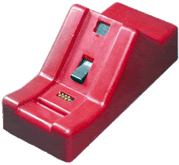 Sudhaus
Chip Resetter für die ältere
Canon Pixma-Generation
Hier finden Sie
die Sudhaus
Canon Chip Resetter Bedienungsanleitung
Sudhaus
Chip Resetter für die ältere
Canon Pixma-Generation
Hier finden Sie
die Sudhaus
Canon Chip Resetter Bedienungsanleitung
Dieser
Sudhaus Redsetter und die Nachfüllanleitung sind
passend
für folgende Canon Pixma
Drucker:
Peach
Chip Resetter für CLI-521 und
PGI-520BK
Tintenpatronen
Mit der neuen Canon-Pixma Druckergeneration wurden auch neue und etwas
kleinere Tintenpatronen eingeführt. Diese Patronen haben die
Bezeichnung CLI-521 und PGI-520BK. Seit Anfang Dezember ist auch
dafür ein
Canon
Chip Resetter von Sudhaus erhältlich.
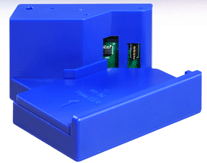 Canon
Chip Resetter der aktuellen Druckergeneration
Bedienungsanleitung
des
Peach Resetters (diesen
blauen Chip Resetter haben wir aus dem Sortiment genommen,
dafür bieten wir den roten Sudhaus Resetter an)
Canon
Chip Resetter der aktuellen Druckergeneration
Bedienungsanleitung
des
Peach Resetters (diesen
blauen Chip Resetter haben wir aus dem Sortiment genommen,
dafür bieten wir den roten Sudhaus Resetter an)
Legen Sie den blauen Resetter so auf eine
Unterlage, dass
er nicht rutschen kann.
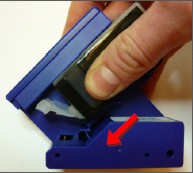
Schieben
Sie die leere Canon Patrone in Pfeilrichtung in den Resetter.
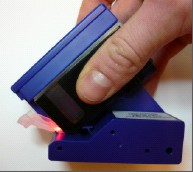
Die
Patrone sitzt nun am vorgesehenen Platz und blinkt bei
korrekter
Position einmal kurz auf.
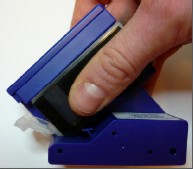
Halten
Sie diese Positon nun für 2-4 Sekunden fest.
Der Reset
wurde nun durchgeführt und die Patrone ist wieder als "voll"
gespeichert.
Wichtige
Bedienungshinweise des Resetters:
Wichtig ist, dass Sie die Canon
Tintenpatrone stark gegen die Kontaktstifte drücken,
und das in zweifacher Richtung. Einmal "geradeaus" in Schieberichtung
und GLEICHZEITIG noch seitlich gegen die Druckerpatrone in Richtung der
Kontaktstifte. In dieser Druckposition müssen Sie die Patrone
einige Sekunden festhalten. Außerdem sollten Sie beachten,
dass die Leiterplatte
komplett in der Führung nach unten geschoben wurde, da sonst
ein Versatz zwischen Stiften und Chip-Pads zustande kommt, der dann
mangels Kontaktierung keinen Chip-Reset zulässt.
Dieser
Peach Chip
Resetter und die Nachfüllanleitung sind passend für
folgende Canon Pixma Drucker:
Canon
Druckerpatronen Nachfüllen: Anleitung zum Auffüllen der Canon
Tintenpatronen Bezeichnung PG-37, PG-40, PG-50, CL-38, CL-41, CL-51 und
CL-52
Bei diesen Canon Pixma Patronen handelt es sich um sogenannte
Druckkopfpatronen. Diese Patronen haben den Druckkopf integriert und
dürfen deshalb aus rechtlichen Gründen nicht
nachgebaut
werden. Die einzige Möglichkeit günstiger zu drucken,
ist
Refill
Druckerpatronen zu kaufen oder die Patronen selbst mit
passender Nachfülltinte
zu
befüllen. Wir zeigen Ihnen in dieser Anleitung, wie Sie diese
Canon
Druckkopfpatronen schnell und sauber wiederbefüllen.
Anleitung zum Befüllen von Canon Druckkopfpatronen
(PG-37, PG-40, PG-50, CL-38, CL-41, CL-51 und CL-52)
Wir zeigen Ihnen das Befüllen anhand der Canon PG-37
Schwarzpatrone und Canon CL-38 Farbpatrone. Diese Patronen sind
identisch mit den oben genannten und unterscheiden sich nur im
Tinteninhalt.
- Canon
Patrone PG-37 schwarze
Pigmentierte Tinte Inhalt: 11 Milliliter
- Canon
Patrone PG-40 schwarze Pigmentierte
Tinte Inhalt: 22 Milliliter
- Canon
Patrone PG-50 schwarze
Pigmentierte Tinte Inhalt: 22
Milliliter
- Canon
Patrone CL-38 Dye-based
Tinte Inhalt: je Farbe 3 Milliliter
- Canon
Patrone CL-41 Dye-based
Tinte Inhalt: je Farbe 7
Milliliter
- Canon
Patrone CL-51 Dye-based Tinte
Inhalt: je Farbe 7 Milliliter
- Canon
Patrone CL-52 Dye-based Tinte
Inhalt: je Farbe 7 Milliliter
Bitte niemals
mehr Tinte einfüllen als hier angegeben ist!
Diese
Nachfüllanleitung ist passend für folgende Canon
Pixma Drucker und Multifunktionsgeräte:
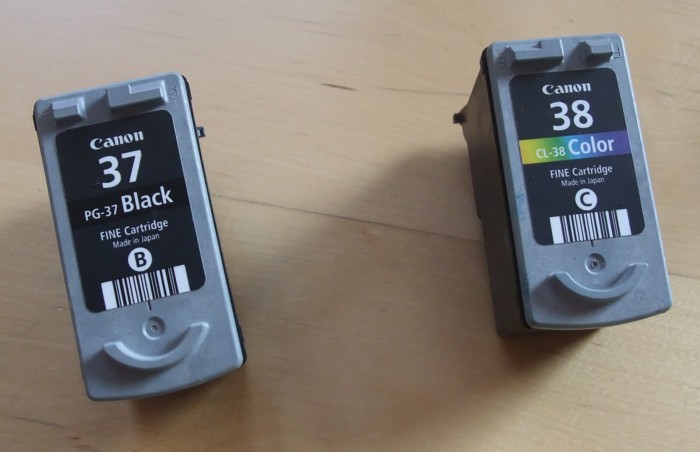
Canon
PG-37 und Canon CL-38 Tintenpatronen mit
integriertem Druckkopf
Befüllen Sie
Ihre Canon
Patronen, bevor diese leergedruckt sind. Somit kann der
Druckkopf nicht austrocknen und die Tinte kann nach dem Refill ohne
Probleme nachlaufen.
- Erster
Arbeitsschritt: Aufkleber der Patrone entfernen
Auf der Oberseite der Patrone befindet sich der
Aufkleber mit der
Patronenbezeichnung, den Sie einfach mit dem Fingernagel oder einem
Messer abziehen können. Darunter befinden sich bei der
Schwarzpatrone eins und bei der Farbpatrone drei Löcher,
welche dem Druckausgleich dienen. Beim Refillvorgang benutzen
wir diese Löcher als Einfülllöcher
für die Nachfülltinte.
- Zweiter
Arbeitsschritt: Füllloch mit einem Bohrer
verbreitern
Vor dem Refill müssen wir dieses Loch mit einem
Handbohrer
etwas verbreitern. Drehen Sie den Bohrer langsam in das bestehende Loch
und stoppen Sie, wenn Sie die Plastikwand durchbohrt haben (Bild 1).
Diese
Patronen haben im Inneren einen Schwamm, den Sie nicht
durchbohren sollten.
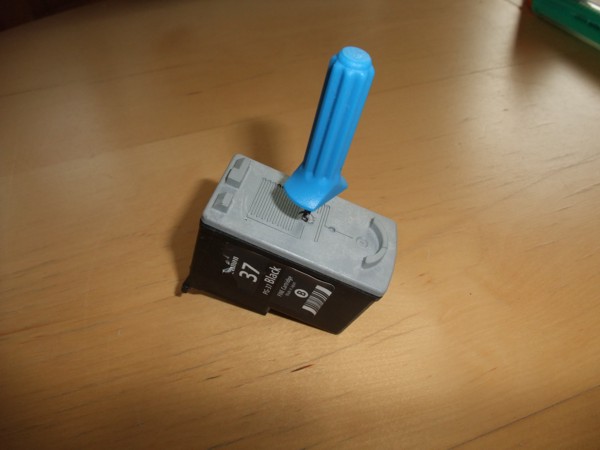
Bild 1: Verbreitern Sie das
bestehende
Einfüllloch
der Canon
Patrone (Der Aufkleber wurde von uns auf die Seitenwand
geklebt)
- Dritter
Arbeitsschritt: Canon Druckerpatrone nachfüllen
Legen Sie die Patrone auf eine saugfähige
Unterlage;
Zewa-Papier
eignet sich dafür hervorragend. Achten Sie beim
Befüllen einer Farbpatrone darauf, dass keine farbige Tinte in
die nebenliegende Farbkammer läuft. Ansonsten kann es zu
Farbverschiebungen kommen. Nehmen Sie nach jedem Befüllen
einer Farbkammer ein neues Zewa-Tuch als Unterlage und wandern Sie beim
Befüllen etwas auf dem Tuch entlang.
Nehmen Sie nun die Spritze mit
montierter Kanüle und ziehen Sie die vorgegebene Anzahl von
Millilitern
Nachfülltinte auf (Bild 2).
Bild
2: Entsprechende Menge Nachfülltinte
aufziehen
Stecken Sie die Spritze nun in das Bohrloch der
Patrone und
spritzen Sie die Tinte sehr
langsam in die Patrone (Bild 3). Da die Patrone einen
Schwamm hat, kann sich
dieser nur bei langsamen Befüllen mit Tinte vollsaugen. Sollte
aus
dem Bohrloch Tinte oder Schaum austreten, ziehen Sie wieder einen
Milliliter Tinte ab und warten Sie, bis sich die Tinte im Schwamm
verteilt
hat. Nachdem Sie die komplette Tinte eingefüllt haben, ist der
Refill-Vorgang abgeschlossen. Bei den Farbpatronen ist der Vorgang der
gleiche. Hierbei müssen Sie nur mit drei verschiedenen
Spritzen und Tinten die drei Kammern einzeln befüllen. Achten
Sie unbedingt darauf, die richtige Tinte in die passende Farbkammer zu
füllen. Sollten Sie die Farben vertauschen, ist die
Druckerpatrone unbrauchbar.
Die Bohrlöcher
werden nach dem Befüllen nicht mehr verschlossen.
Auch der Aufkleber sollte nicht mehr angebracht werden.
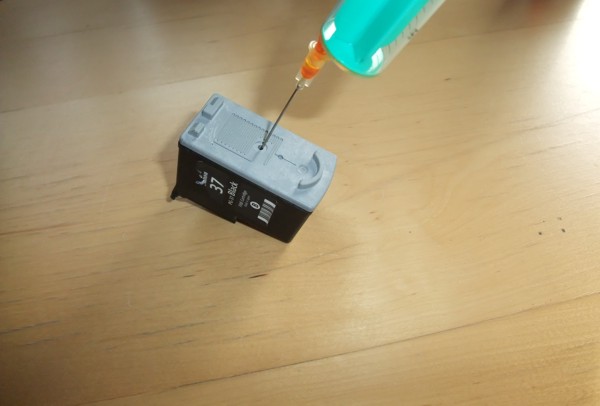
Bild
3: Canon Tintenpatrone mit Nachfülltinte
befüllen
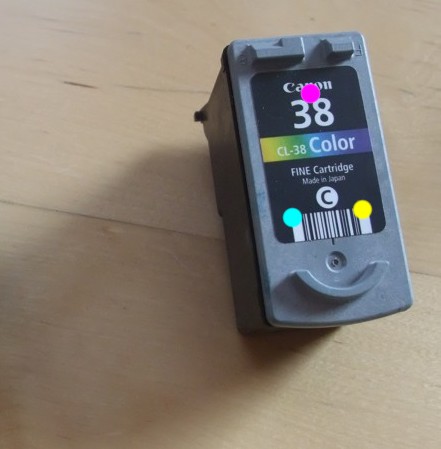
Bild
4: Die Farbkammeranordnung der Canon Farbpatronen
CL-38, CL-41, CL-51. Auf dem Bild sehen Sie einen magenta, cyan und
einen gelben Punkt. Dort müssen Sie die passende Farbtinte
einfüllen. Nicht verwechseln!
- Vierter
Arbeitsschritt: Druckerpatronen Test
Nachdem die Patrone fertig wiederbefüllt wurde,
nehmen Sie ein
Stück Zewa-Tuch und testen Sie mit leichtem Tupfen, ob Tinte
aus
dem
Patronenauslass kommt. Danach können Sie die Patrone
wieder
einsetzen und eine Seite drucken. Sollten Sie auf dem Ausdruck noch
Streifen sehen, ist eine Druckkopfreinigung nötig. Im Canon
Druckertreiber ist unter "Wartung" die Funktion "Reinigen". Nach dem
Reinigen drücken Sie auf "Düsentest" und sehen nach,
ob noch
streifige Flächen auf dem Ausdruck zu sehen sind. Falls ja,
drücken Sie auf "Intensivreinigung" und reinigen noch einmal.
Nach dieser Reinigung
sollte die Druckerpatrone wieder sauber drucken.
- Fünfter
Arbeitsschritt: Tintenfüllstandskontrolle
abschalten
Nachdem die Patrone als leer angezeigt
wird, müssen Sie die Tintenfüllstandsanzeige
deaktivieren,
eine genaue Beschreibung dafür finden
Sie hier.
Es gibt für diese Canon Druckkopfpatronen keinen
Chip-Resetter oder sonstige Möglichkeit den Füllstand
zurückzusetzen. Deshalb ist es leider nicht möglich,
mit funktionierender
Tintenfüllstandsanzeige zu drucken.
Sollten Sie zu einem späteren Zeitpunkt wieder eine original
Canon Druckerpatrone einlegen, wird die
Tintenfüllstandsanzeige wieder automatisch aktiviert. Wie Sie
sehen, ist es nicht sehr schwierig Druckerpatronen zu befüllen. Das
Auffüllen der Patronen ist auch für jeden Laien problemlos durchführbar.
Bei tintenalarm.de finden
Sie die
passende Nachfülltinte für Ihren Drucker,
wählen Sie dafür einfach Ihr Druckermodell auf unserer Startseite aus.
Druckerpatronen
und Tintenpatronen
nachfüllen? - Bei
tintenalarm.de finden Sie
die passende Nachfülltinte und Zubehör!
Ähnliche
Beiträge: